快速安装软件包
Armory 客户端支持远程在 SylixOS 计算机上安装和管理软件包。本节将引导你以最快方式,将软件包从 Armory 仓库安装到远程 SylixOS 设备。若需了解更多安装模式与注意事项,请参见用户指南的 安装软件包 页面。
前提条件
- 目标安装包必须符合 SylixOS 安装包配置示例 中的相关规则,并已成功 发布 至 Armory 仓库。
- 若目标安装包为非公开包,则必须 登录客户端,并确保拥有该软件包的下载权限。有关权限的详细信息,请参见 权限管理。
操作步骤
步骤 1:配置远程地址
在开始搜索框或任意文件夹地址栏输入“cmd”,打开终端。
在终端执行如下命令,配置远程 SylixOS 计算机地址。
其中,
default为远程地址别名,可自定义;root为远程登录用户名、***为密码、10.12.**.**为远程计算机 IP 地址,按您的远程计算机实际信息填写即可。armory remote set default="remote://root:***@10.12.**.**" # 回显如下内容,表示配置成功: Config added: remote.default = remote://root:cm9vdA***@10.12.**.**执行如下命令使配置生效:
armory remote use default

# 回显如下内容表示激活成功:
The remote default is active now
步骤 2:安装仓库软件包
在终端执行如下命令,将仓库中的软件包“@sylixos-middleware/cpython”安装到当前配置的远程计算机。
armory install @sylixos-middleware/cpython
安装过程中,请根据界面提示确认要安装的文件。如下所示,当系统回显出现“Installation completed.”时,则表示安装成功:
Connecting to 10.12.**.**...
Connected

Installing: @sylixos-middleware/cpython@3.12.2
[   PRE_CHECK   ] stage: pre_check
[   PRE_CHECK   ] Remote environment: SylixOS@x86-64@3.6.3
[   PRE_CHECK   ] Tar version: 3.7.7
...  # 此处省略安装过程的详细回显信息
Package @sylixos-middleware/cpython@3.12.2 was successfully installed on remote server(10.12.**.**).
Installation completed.
步骤 3:查看已安装软件包
执行如下命令,可以查看已安装的软件包列表。
armory list

# 系统回显示例如下:
Connecting to 10.12.**.**...
Connected

@sylixos-middleware/liblzma@5.4.4
@sylixos-middleware/cpython@3.12.2
@sylixos-middleware/flock@1.0.0
@sylixos-middleware/libredis@6.2.5
@sylixos-middleware/netsnmpif@1.0.0
@cloudnative/jsre@2.2.8
@cloudnative/jerryscript@1.0.0
步骤 4:查看安装包元数据(可选)
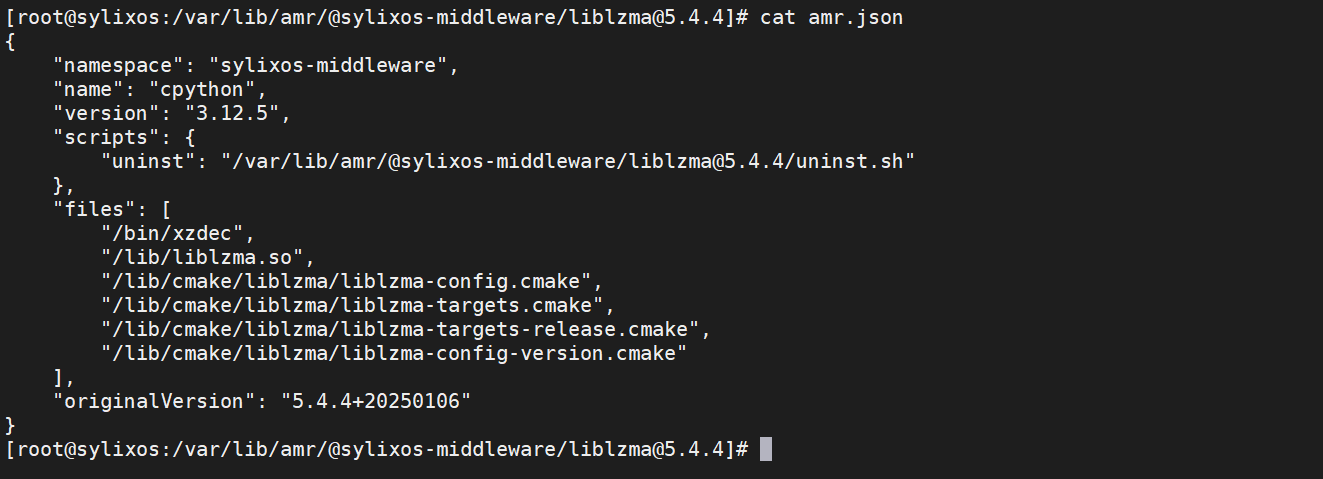
安装软件包时,系统除了进行正常的安装操作外,还会生成 uninst.sh 卸载脚本 和 amr.json 元数据文件。其中 uninst.sh 用于卸载安装包,amr.json 用于存储安装包的元数据,包括包名、版本号、安装文件列表和依赖文件列表等信息。这两个文件将默认保存在远程计算机的“/var/lib/amr”目录中。您可以使用远程连接工具(如 WindTerm)登录到安装软件包的远程计算机,执行如下命令,查看是否存在软件包相关脚本和元数据。下面以查看安装包“@sylixos-middleware/liblzma@5.4.4”元数据为例进行介绍。
cd /var/lib/amr
cd @sylixos-middleware/   #实际执行时需要替换为安装包所属的命名空间
cd liblzma@5.4.4    #实际执行时需要替换为目标安装包的包名和版本

执行cat amr.json命令,可以查看该文件的详细内容。






 京公网安备11010802043204号