登录 Armory
在使用 Armory 发布或管理软件包前,需先完成登录操作。本节介绍如何登录 Armory 的 Web 端和客户端。
前提条件
- 登录 Armory 需要使用翼辉 ID。翼辉 ID 是您访问翼辉所有软硬件产品和服务的个人账号,采用强加密的数字签名技术,有效保障设备和数据安全,确保隐私不受侵犯。如果您尚未注册翼辉 ID,可通过“用户名登录”按界面提示完成注册;也可选择“手机号登录”直接登录。登录成功后,请根据页面提示设置账号密码,以便后续 登录客户端 使用。
- 登录客户端前,需要先下载并安装客户端,详情请参见 客户端管理。
操作步骤
登录 Web 端
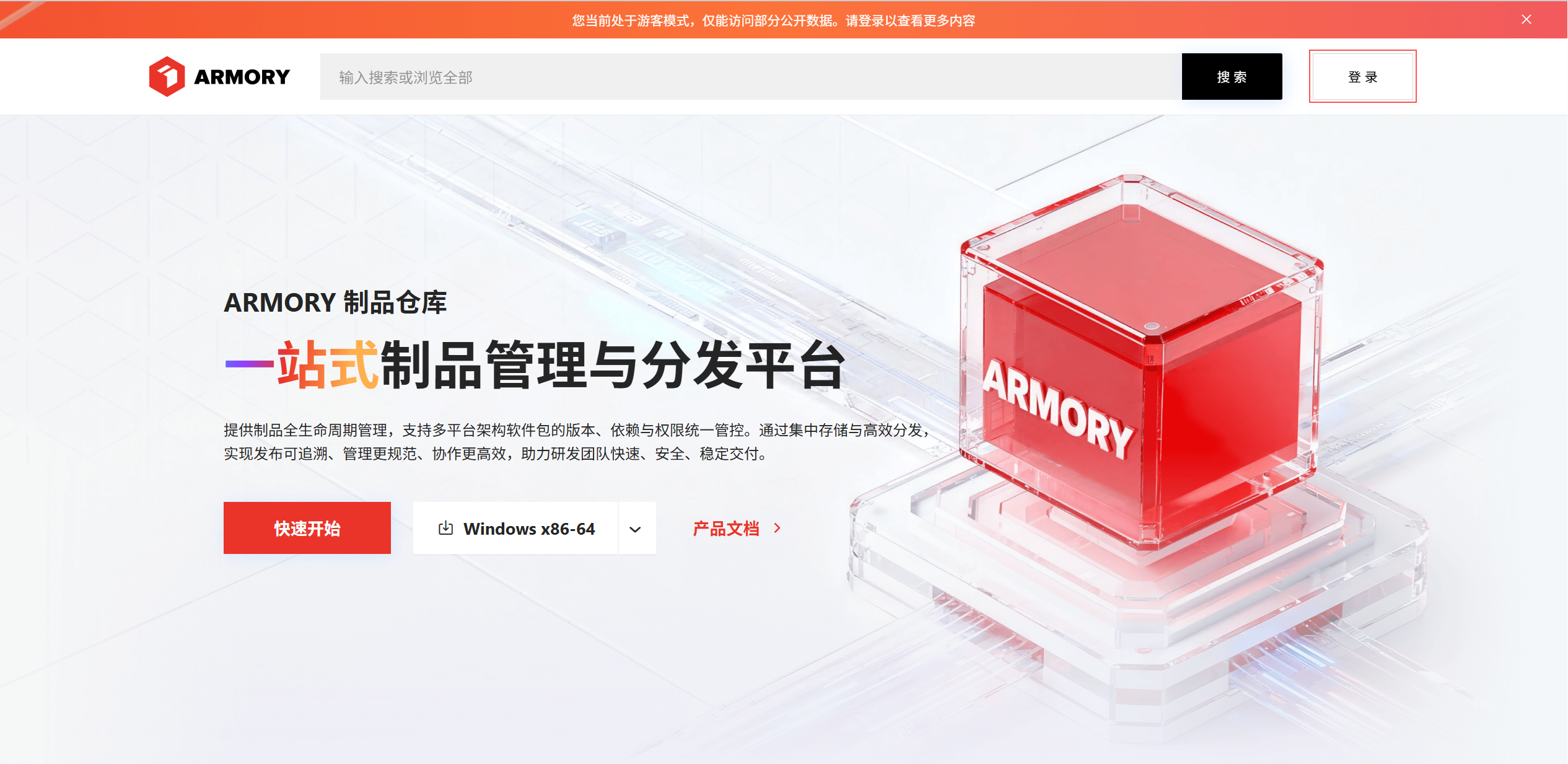
通过浏览器访问 Armory,进入 Armory 首页。
在 Armory 首页,单击页面右上角的登录,进入翼辉 ID 登录页面。
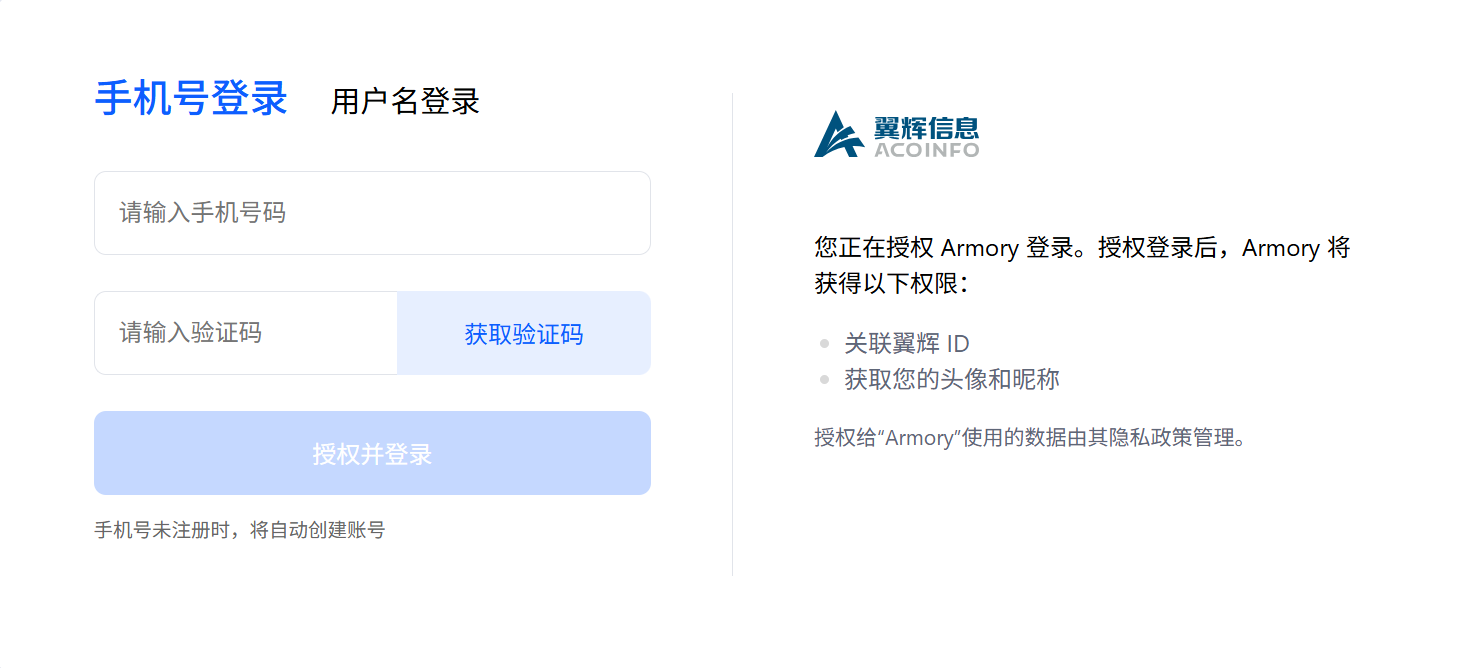
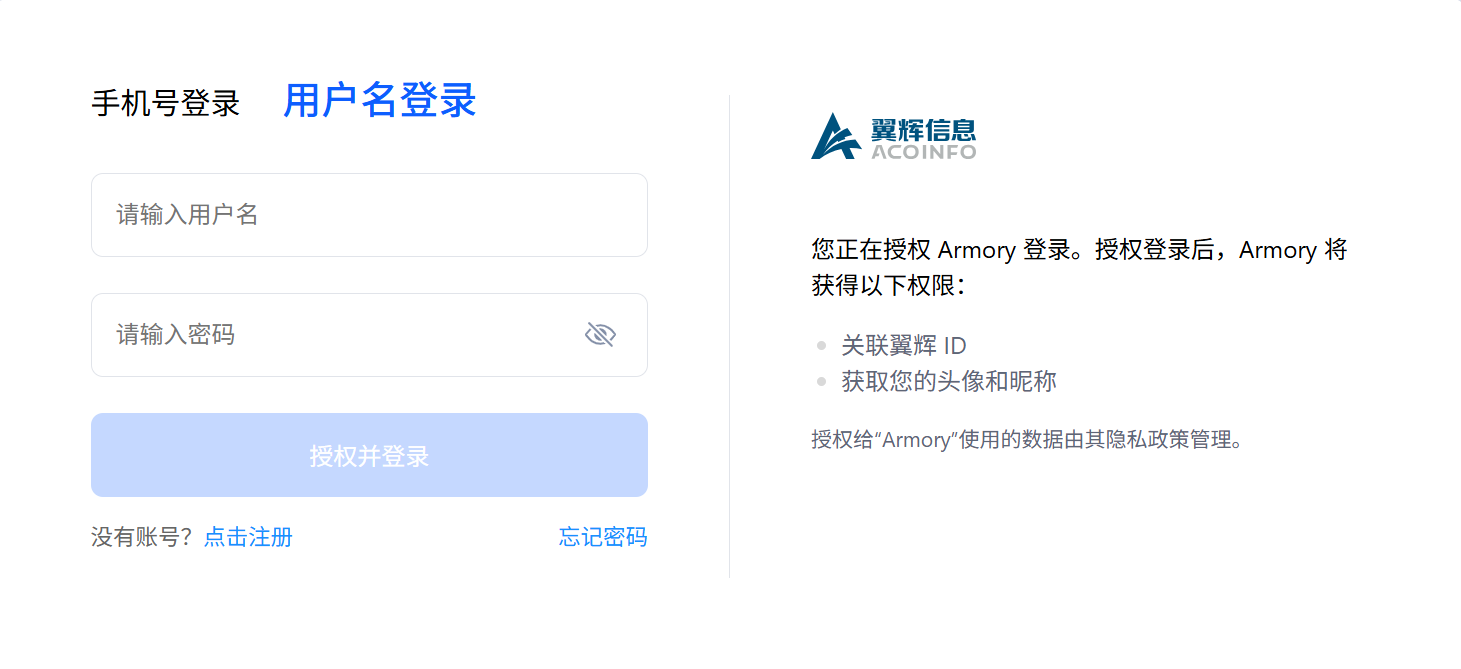
在翼辉 ID 登录页面,可通过以下两种方式登录 Armory:
- 手机号登录:在“手机号登录”页签,输入手机号并单击获取验证码,输入收到的验证码后,单击授权并登录。若手机号未注册,系统将在首次登录时自动创建账号。
- 用户名登录:切换至“用户名登录”页签,输入注册翼辉 ID 时设置的用户名和密码,然后单击授权并登录。若尚未注册,可单击右下方的点击注册,按提示完成注册后返回登录页进行登录。
- 手机号登录:在“手机号登录”页签,输入手机号并单击获取验证码,输入收到的验证码后,单击授权并登录。若手机号未注册,系统将在首次登录时自动创建账号。
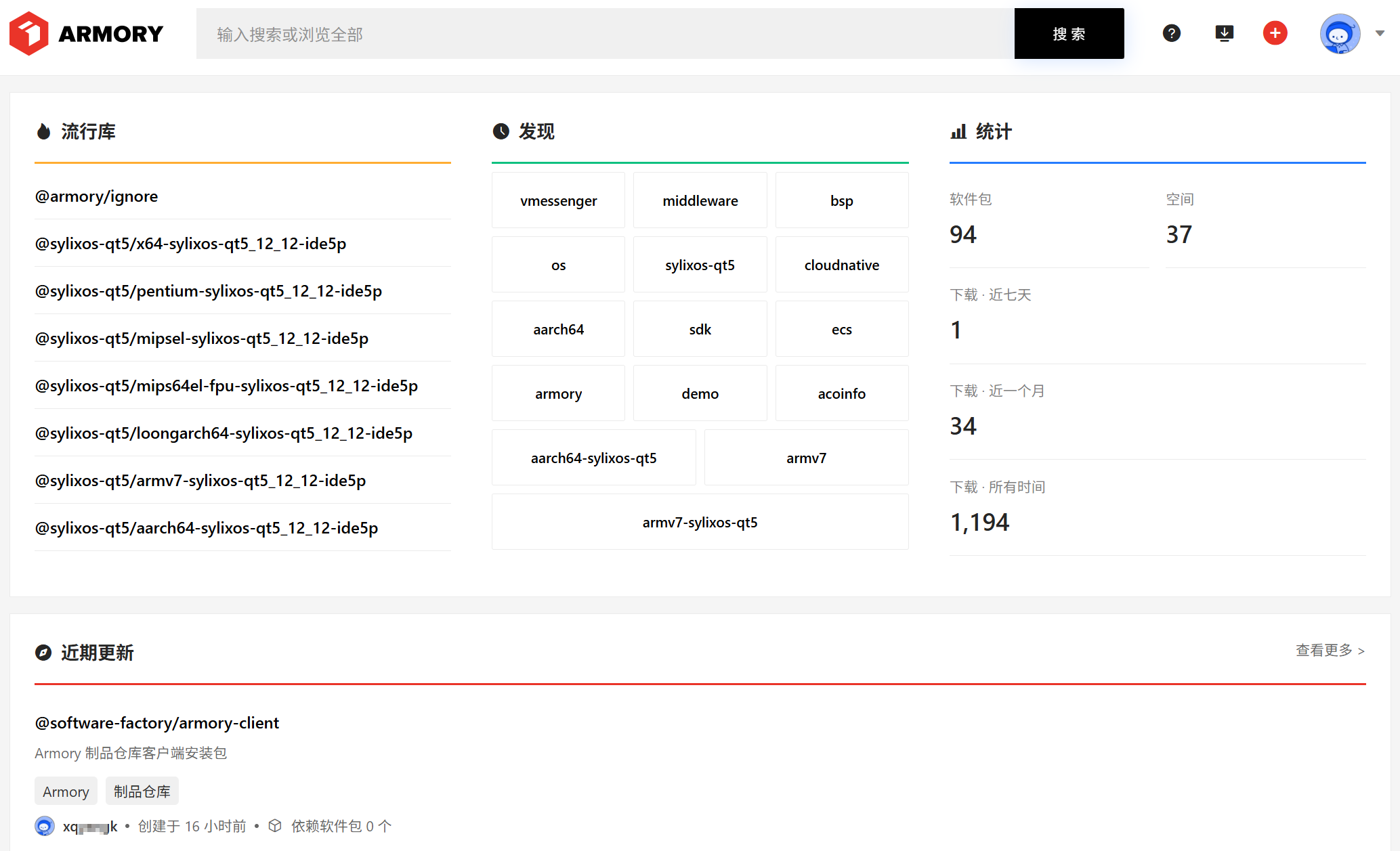
登录后,根据是否已创建个人命名空间,系统将进入不同页面:
已创建个人命名空间:登录后直接进入 Armory 主界面。
未创建个人命名空间:将进入 Armory 欢迎页。您需要设置个人命名空间名称(默认与用户名一致,可根据需要修改),单击创建后完成初始化并进入主界面。
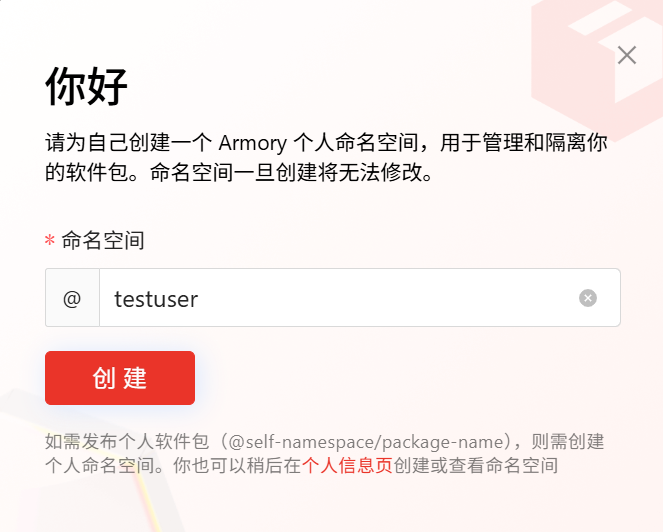
- 若暂时不需要发布个人软件包,可以跳过个人命名空间创建。后续如需创建,可参考 新建个人空间 进行创建。
- 若通过手机号登录且未设置账号密码,为确保后续可正常登录客户端,建议在“个人信息”页面根据提示设置账号密码。
- 若需退出登录,可单击页面右上角个人头像右侧的
 ,选择退出返回 Armory 首页。
登录客户端
在开始搜索框或任意文件夹地址栏输入“cmd”,打开终端。
在终端执行如下命令,配置仓库地址。以下命令中的地址为当前环境的实际仓库地址,可直接复制使用。其中 default 为仓库别名,支持自定义。
armory repo set default=protocol://hostarmory repo use default
配置成功后,执行
armory login按提示输入用户名密码,或直接执行armory login -u username -p password,登录 Armory 客户端。账号密码同 Web 端。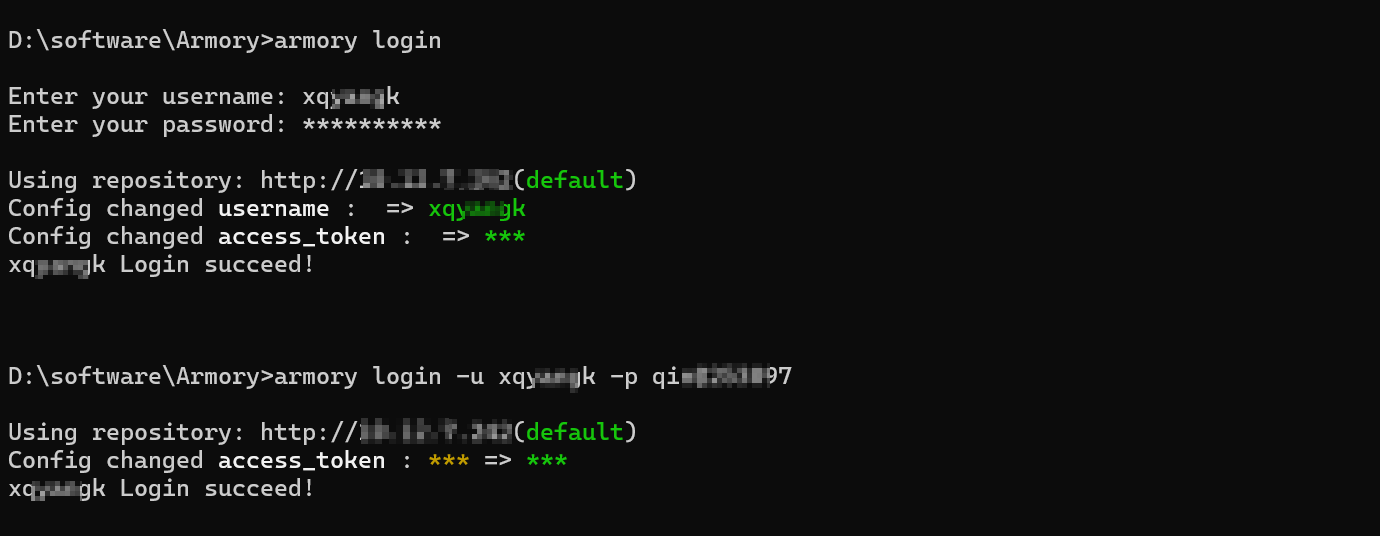






 京公网安备11010802043204号