管理软件包问题
Armory 提供问题反馈功能,用户可提交在使用软件包过程中发现的问题,并可进行补充评论,便于问题的跟踪与协同解决。
操作须知
- 软件包问题的管理操作需具备相应权限,具体权限说明如下:
- 提交问题:所有具备软件包查看权限的用户。
- 评论问题:问题创建者、空间所有者、空间管理员、空间成员及软件包管理员。
- 关闭问题:问题创建者、软件包管理员、空间管理员和空间所有者。
- 对于状态为“已解决”的问题单,若收到新评论,系统将自动将其状态变更为“待处理”。
前提条件
已 发布软件包。
操作步骤
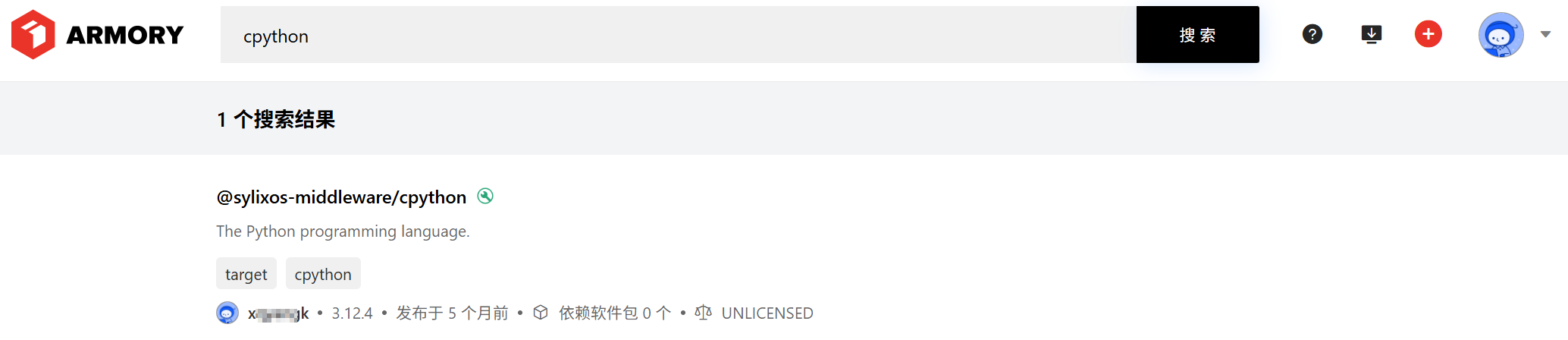
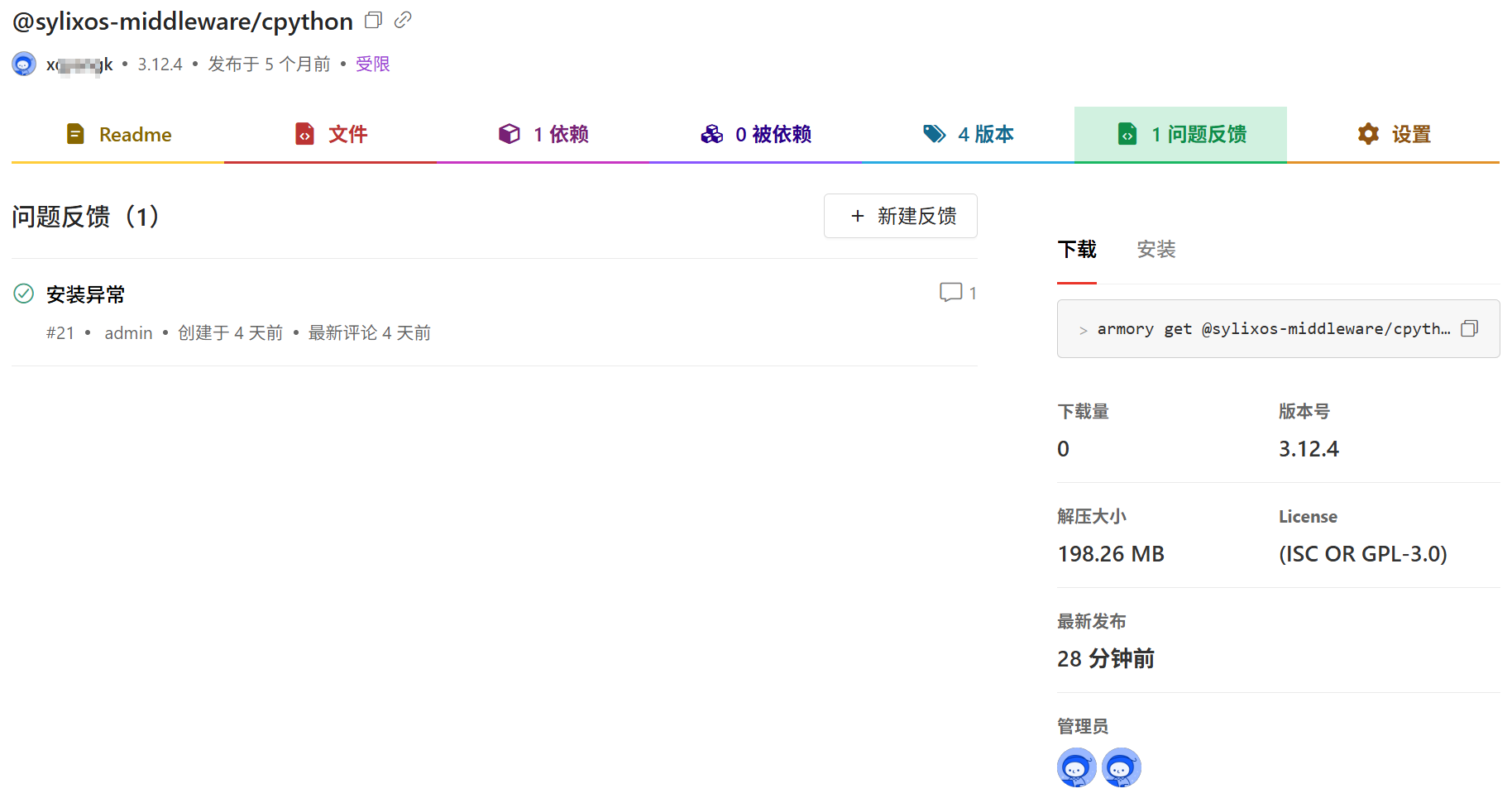
提交问题
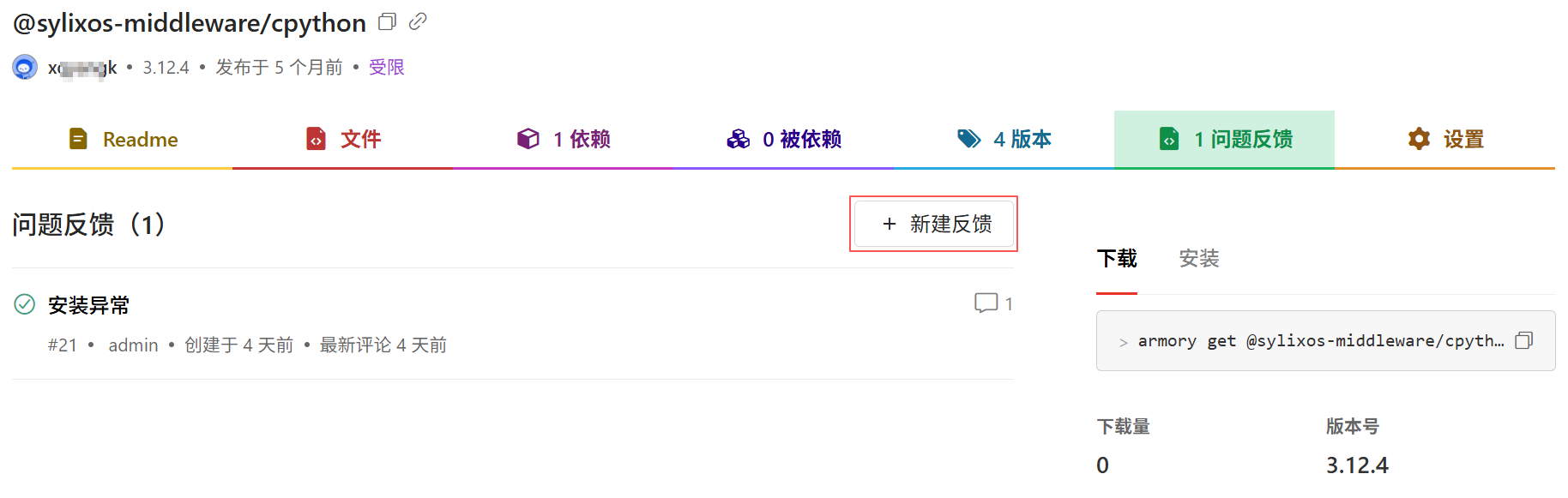
在问题反馈页签,单击问题列表右上角的新建反馈,打开问题反馈对话框。
在问题反馈对话框中,参考表 1 完成参数设置。
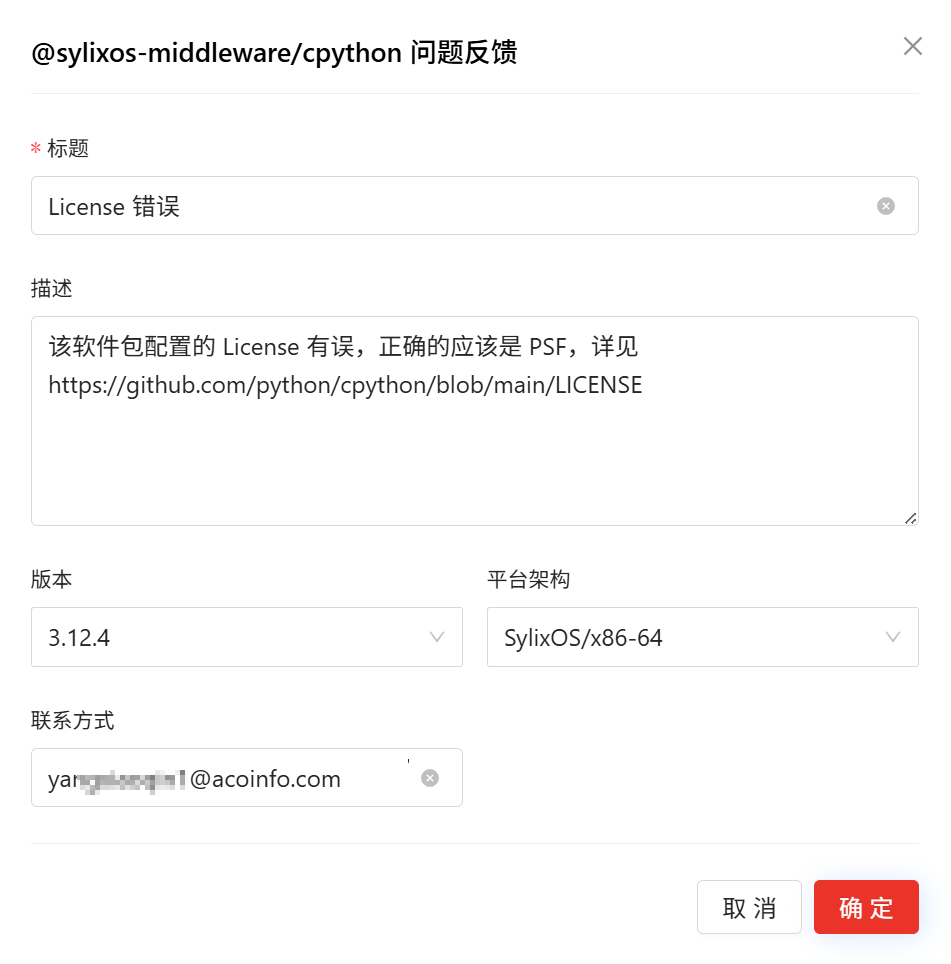
表 1 问题反馈参数说明
参数 描述 示例 标题 问题的简要说明 安装失败 描述 详细描述问题现象,包括复现步骤、实际与预期行为等,便于快速定位处理 无法执行安装脚本,提示权限不足 版本 选择出现问题的软件包版本 1.7.9 平台架构 选择问题发生的平台与架构信息 Windows/x86-64 联系方式 填写邮箱或电话,方便后续联系和问题跟进 user@example.com 单击确定,完成软件包问题反馈。
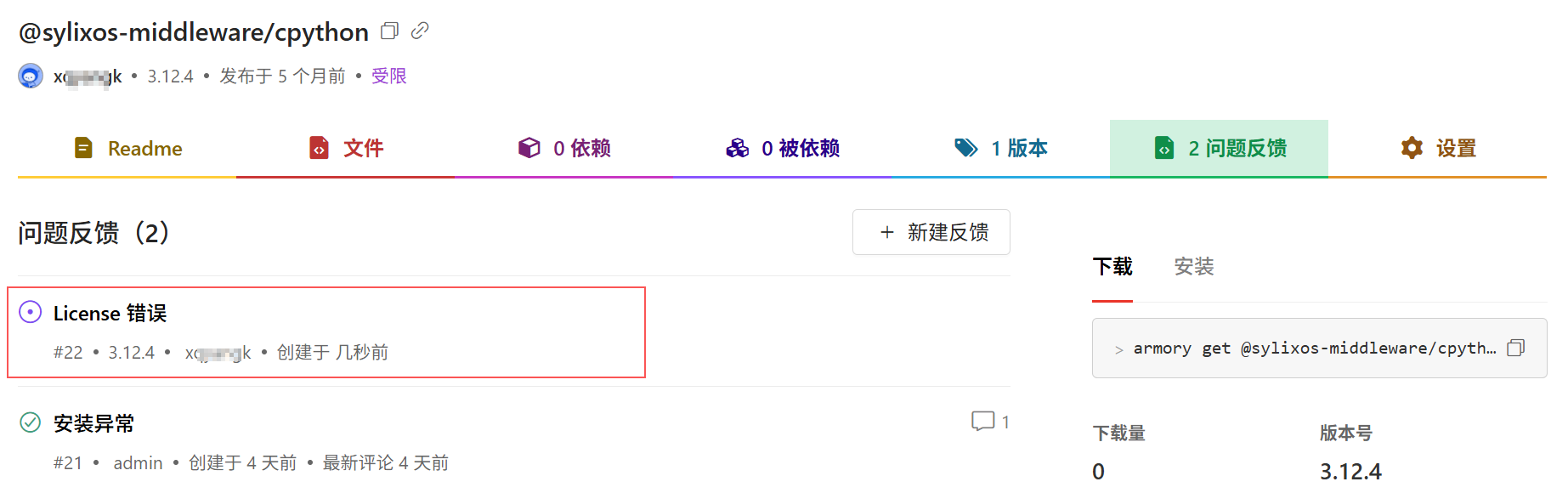
添加评论或关闭问题
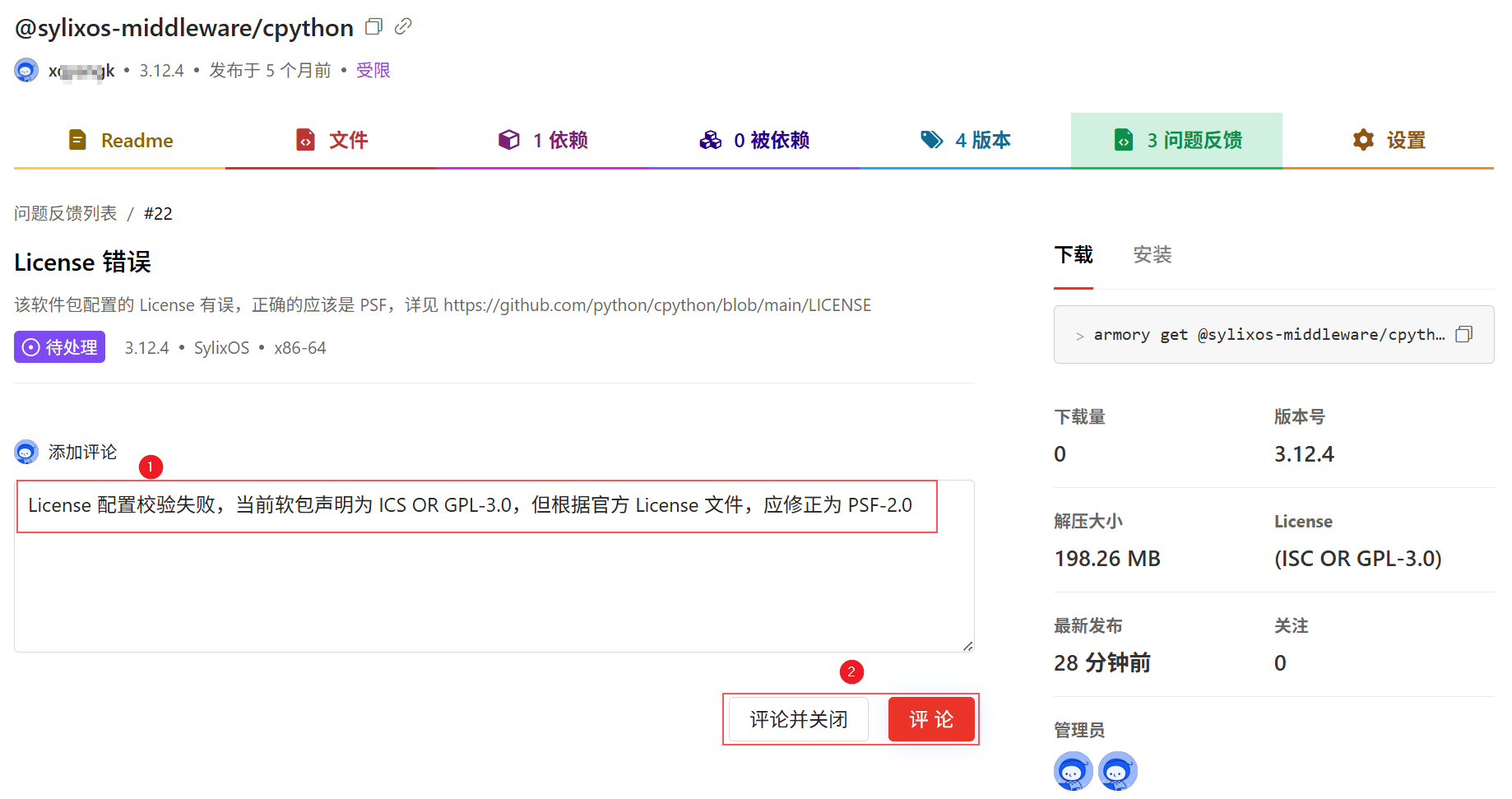
在反馈问题后,用户可通过评论补充信息或跟进处理进展。对于已无需继续处理的问题,也可以在评论的同时关闭问题。
在问题反馈页签,单击要添加评论的问题,在问题详情界面中输入评论内容后,可选择以下操作:
- 评论并关闭:添加评论的同时关闭该问题。
- 评论:仅添加评论,不改变问题状态
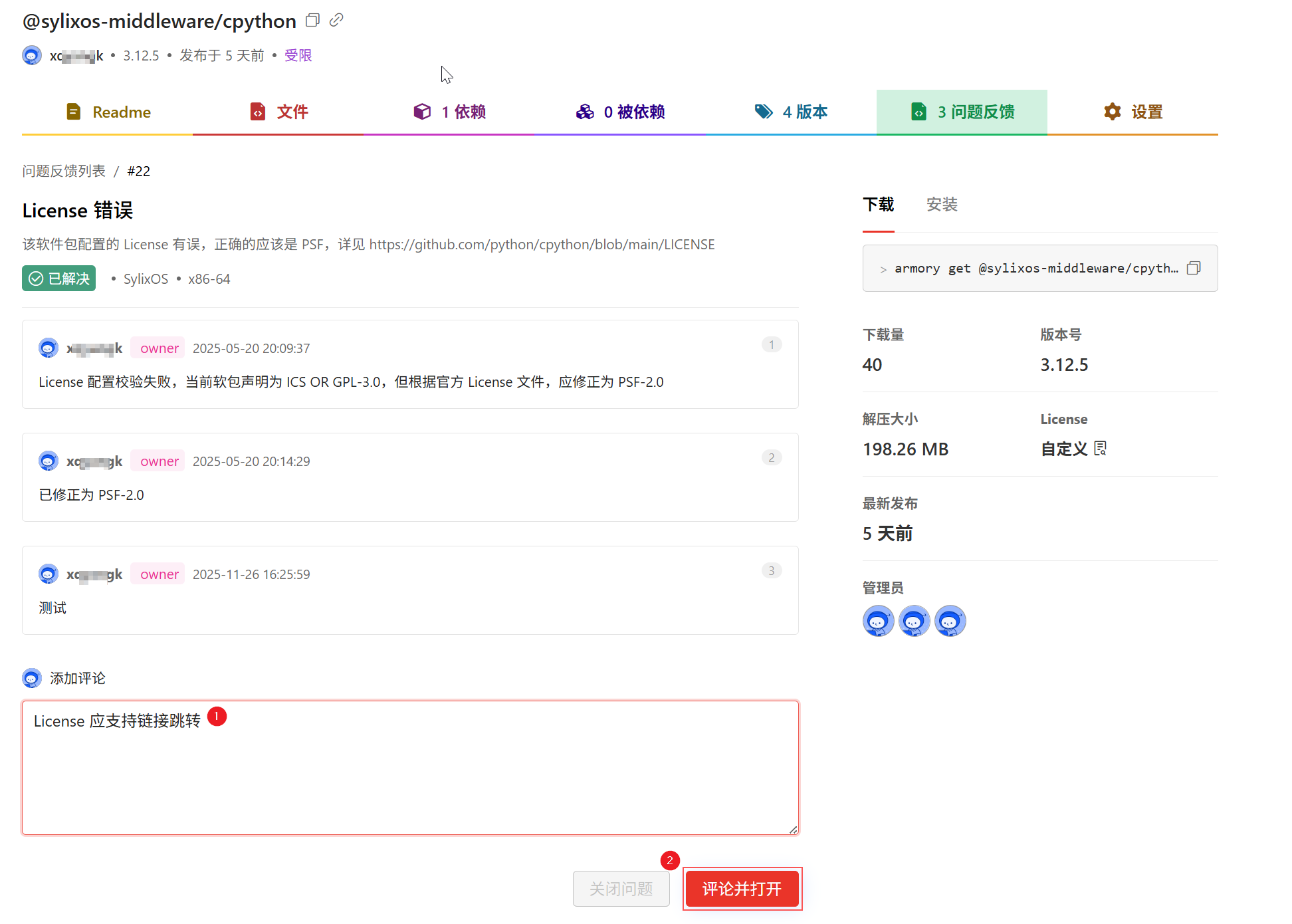
评论并重新开启问题
若问题已被标记为“已解决”,但仍需要继续处理,可在问题详情页中补充评论,并单击评论并打开重新开启问题。操作完成后,问题状态将由“已解决”恢复为“待处理”。






 京公网安备11010802043204号