转移软件包
Armory 提供了转移软件包功能,支持将软件包从一个空间转移至另一个空间,以便灵活调整软件包的归属权,从而促进团队合作,并简化软件包的管理流程。
操作须知
- 仅空间所有者可以发起或取消软件包转移。更多权限详情,请参见 权限管理。
- 软件包能否立即转入目标空间,取决于目标空间的 软件包接收策略;若目标空间开启了接收确认功能,则最终是否成功转入,还需由目标空间所有者 审批 决定。
前提条件
已通过 Web 端 新建软件包 或通过客户端 发布软件包,且软件包未被其他包依赖。
操作步骤
发起转移
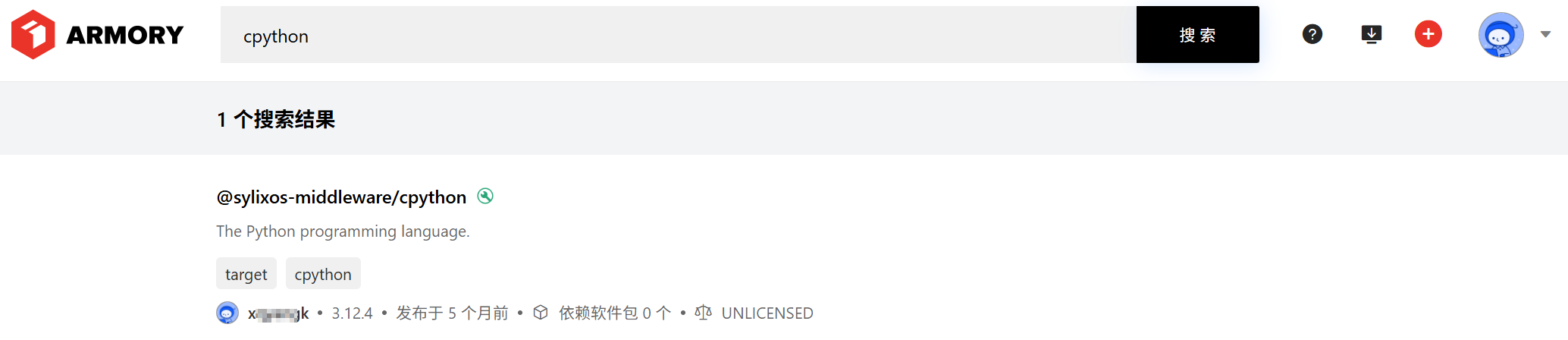
在页面顶部搜索框中输入软件包名称、描述或标签等信息,找到目标软件包并进入详情页。
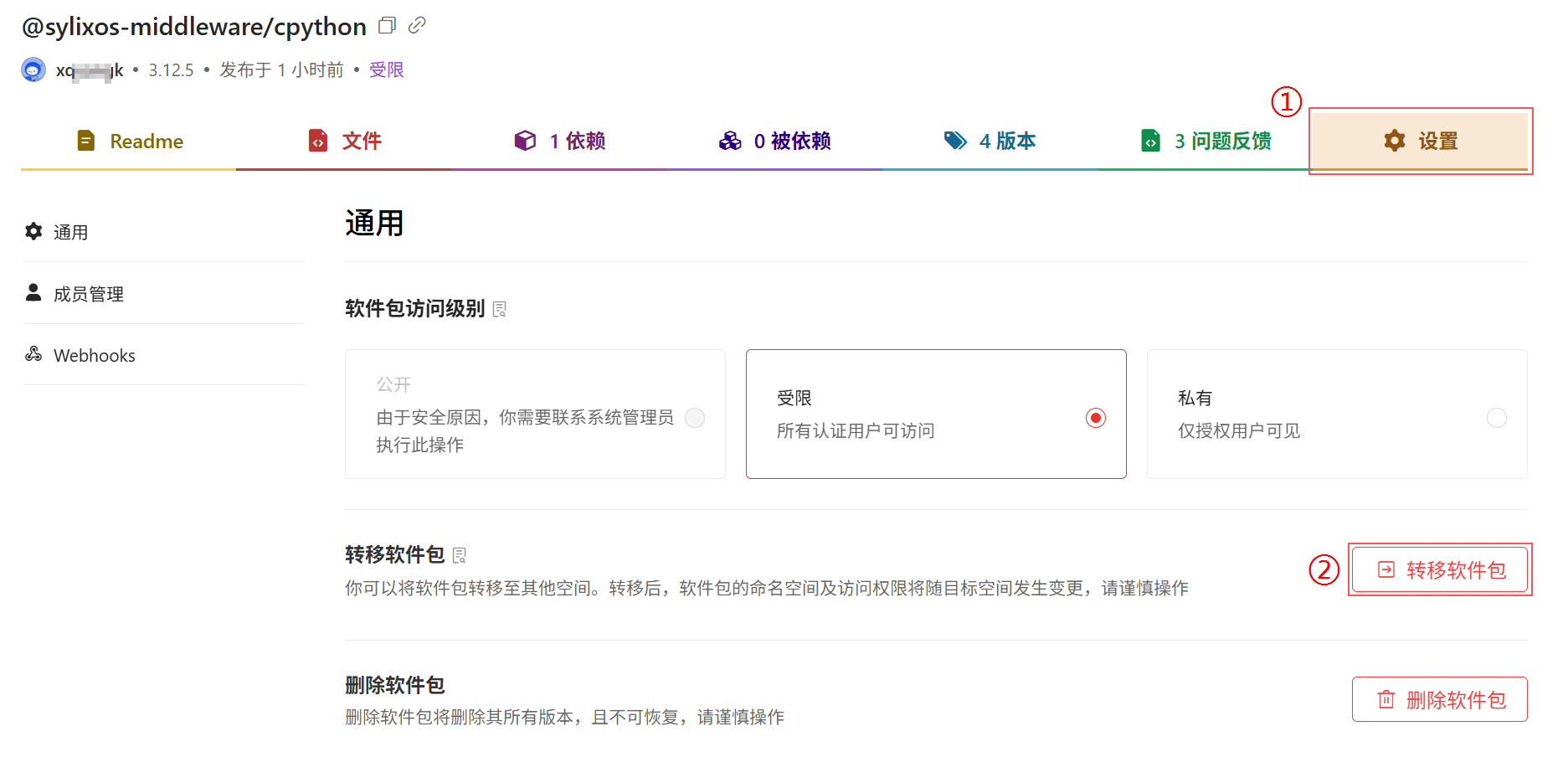
在软件包详情页,切换到设置页签,在通用设置区域,单击转移软件包,打开转移软件包对话框。
在转移软件包对话框中,选择转移对象,根据对象类型设置目标用户名或空间名称,并添加转移说明。确认无误后,单击转移。

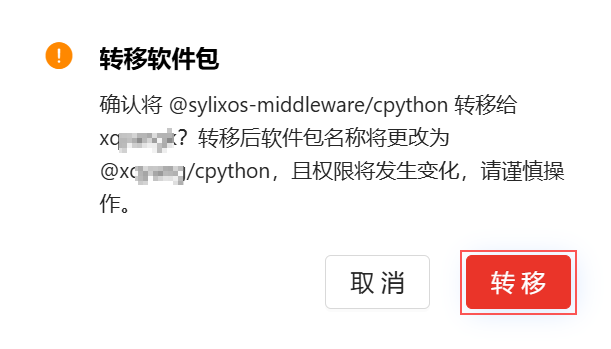
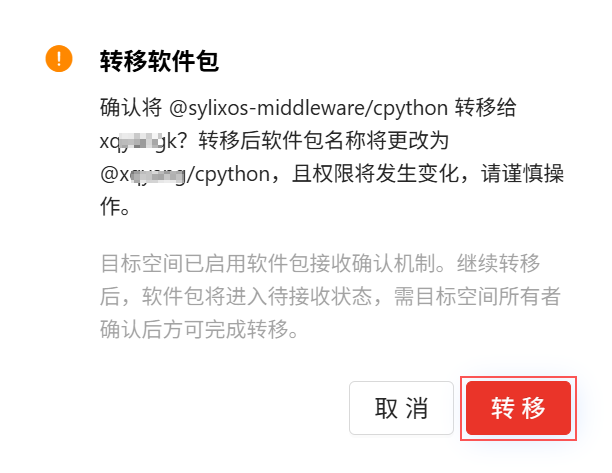
根据目标空间是否开启“软件包接收确认策略”,系统会展示不同的确认框。请核对信息后单击转移,发起转移操作。
目标空间未启用接收确认策略:单击转移后,系统会立即将软件包转入目标空间,软件包名称与访问权限同步变更。
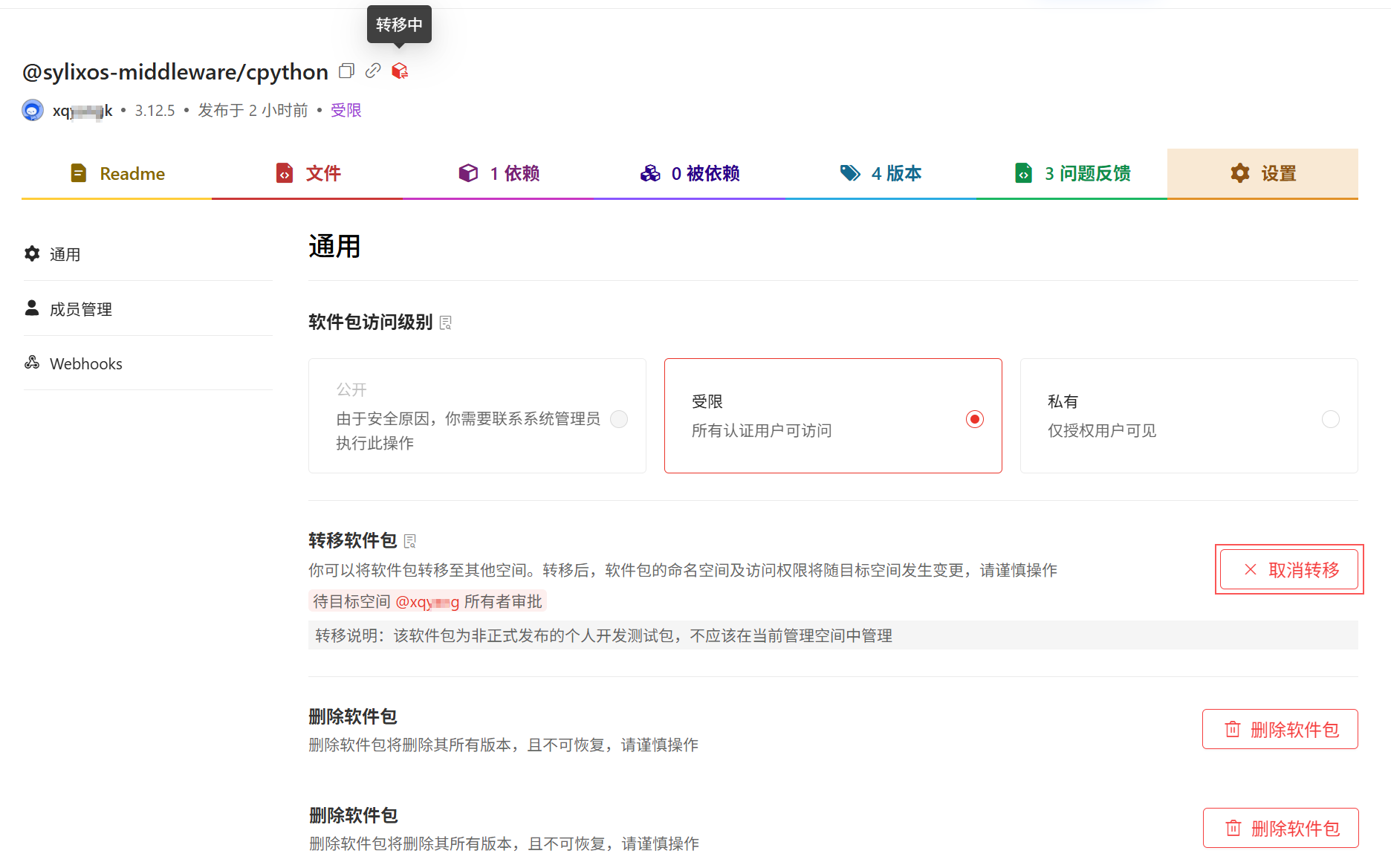
目标空间启用接收确认策略:单击转移后,软件包进入“转移中”状态,需目标空间所有者 审批 通过后方可完成;若被拒绝,则撤销转移并保留在原空间。
取消转移
仅当软件包处于“转移中”状态时,原空间所有者可以取消转移申请。
在软件包设置页签的通用设置区域,单击取消转移,弹出取消转移确认框。
在取消转移确认框中,仔细查看相关信息后,单击确定撤销本次转移。软件包将继续保留在当前空间。







 京公网安备11010802043204号